 KnowForge
5. 使用 FindBugs 图形用户界面
 师成· 更新于 2026-09-28· 阅读 3 分钟· 0 次阅读
本章介绍如何使用 FindBugs 图形用户界面(GUI)。
1. 创建项目
使用 findbugs 命令启动 FindBugs 后,选择 File → New Project 菜单项。你将看到如下所示的对话框:
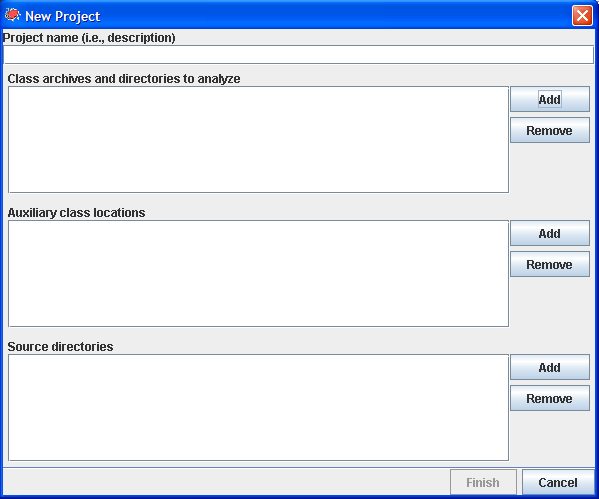
使用"Classpath to analyze"旁边的"Add"按钮,选择要分析的 Java 归档文件(zip、jar、ear 或 war 文件)或包含 Java 类的目录。你可以添加多个归档文件/目录。
你还可以添加包含所分析 Java 归档文件源代码的源码目录。这样可以使 FindBugs 高亮显示包含潜在错误的源代码。你添加的源码目录应当是 Java 包层次结构的根目录。例如,如果应用程序位于 org.foobar.myapp 包中,你应当将 org 目录的父目录添加到项目的源码目录列表中。
另一个可选步骤是将额外的 Jar 文件或目录作为"Auxiliary classpath locations"条目添加。如果你所分析的归档文件和目录引用了其他类,而这些类既不包含在所分析的归档文件/目录中,也不在标准运行时类路径中,则应执行此操作。FindBugs 中的一些缺陷模式检测器会利用类层次结构信息,因此如果 FindBugs 执行分析时能够获得完整的类层次结构,你将得到更准确的结果。
2. 运行分析
添加完所有归档文件、目录和源码目录后,点击"Analyze"按钮来分析 Jar 文件中包含的类。请注意,在较旧的计算机上分析非常大的程序可能需要相当长的时间(数十分钟)。配备充足内存的较新计算机通常只需几分钟即可完成大型程序的分析。
3. 浏览结果
分析完成后,你将看到如下所示的界面:
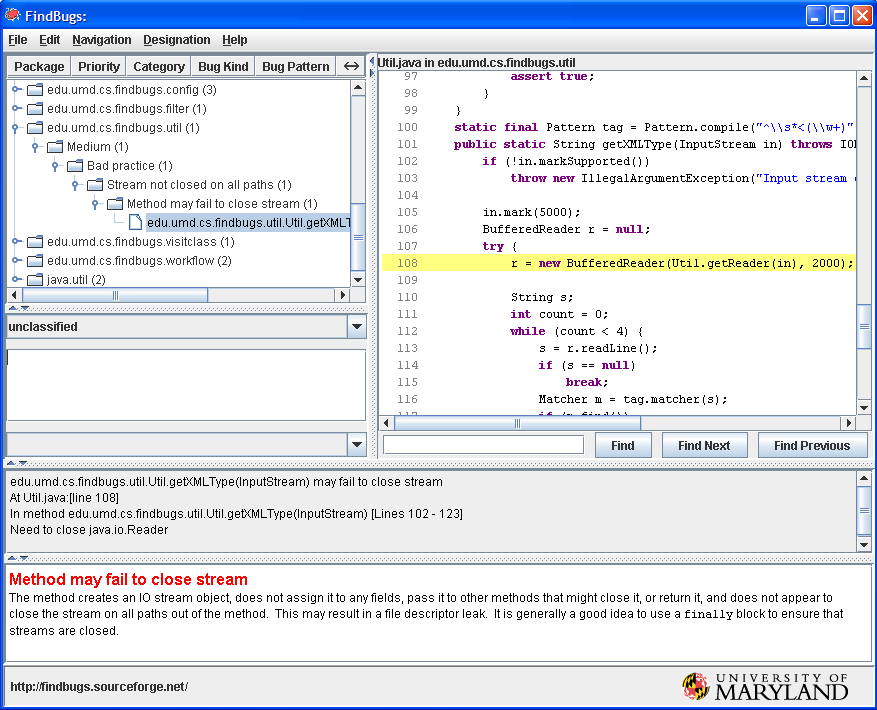
窗口左上方的窗格显示缺陷树;这是所分析 Jar 文件中检测到的所有潜在缺陷的层次化展示。
当你在顶部窗格中选择某个特定的缺陷实例时,底部窗格的"Details"标签页中将显示该缺陷的描述。此外,右上方的源代码窗格将显示发生潜在缺陷的程序源代码(如果源代码可用)。在上面的示例中,缺陷是一个未关闭的流对象。源代码窗口高亮显示了创建该流对象的行。
你可以为缺陷实例添加文字注释。方法是在层次视图正下方的文本框中输入内容。你可以输入任何想要记录的信息。加载和保存缺陷结果文件时,注释将被保留。
4. 保存与打开
你可以使用「文件 → 另存为...」菜单选项来保存工作成果。若要保存工作成果,包括你指定的 jar 文件列表以及所有的缺陷检测结果,请在「另存为...」对话框的下拉列表中选择「FindBugs analysis results (.xml)」。此外,还有仅保存 jar 文件列表的选项(「FindBugs project file (.fbp)」)以及仅保存结果的选项(「FindBugs analysis file (.fba)」)。已保存的文件可以通过「文件 → 打开...」菜单选项重新加载。
评论
登录后参与评论